
Throne VPN: где скачать и как настроить на компьютере

Throne — бесплатный клиент с открытым исходным кодом для Windows, macOS и Linux, преемник NekoRay (его ещё ищут как «Трон» или Tron VPN). Скачивать его нужно с официального GitHub: ниже таблица со ссылками и пошаговая настройка VPN по ссылке-подписке. Для телефона удобнее отдельное приложение, например Happ: см. инструкцию по Happ.
Где скачать Throne
| Платформа | Что скачать | Где |
|---|---|---|
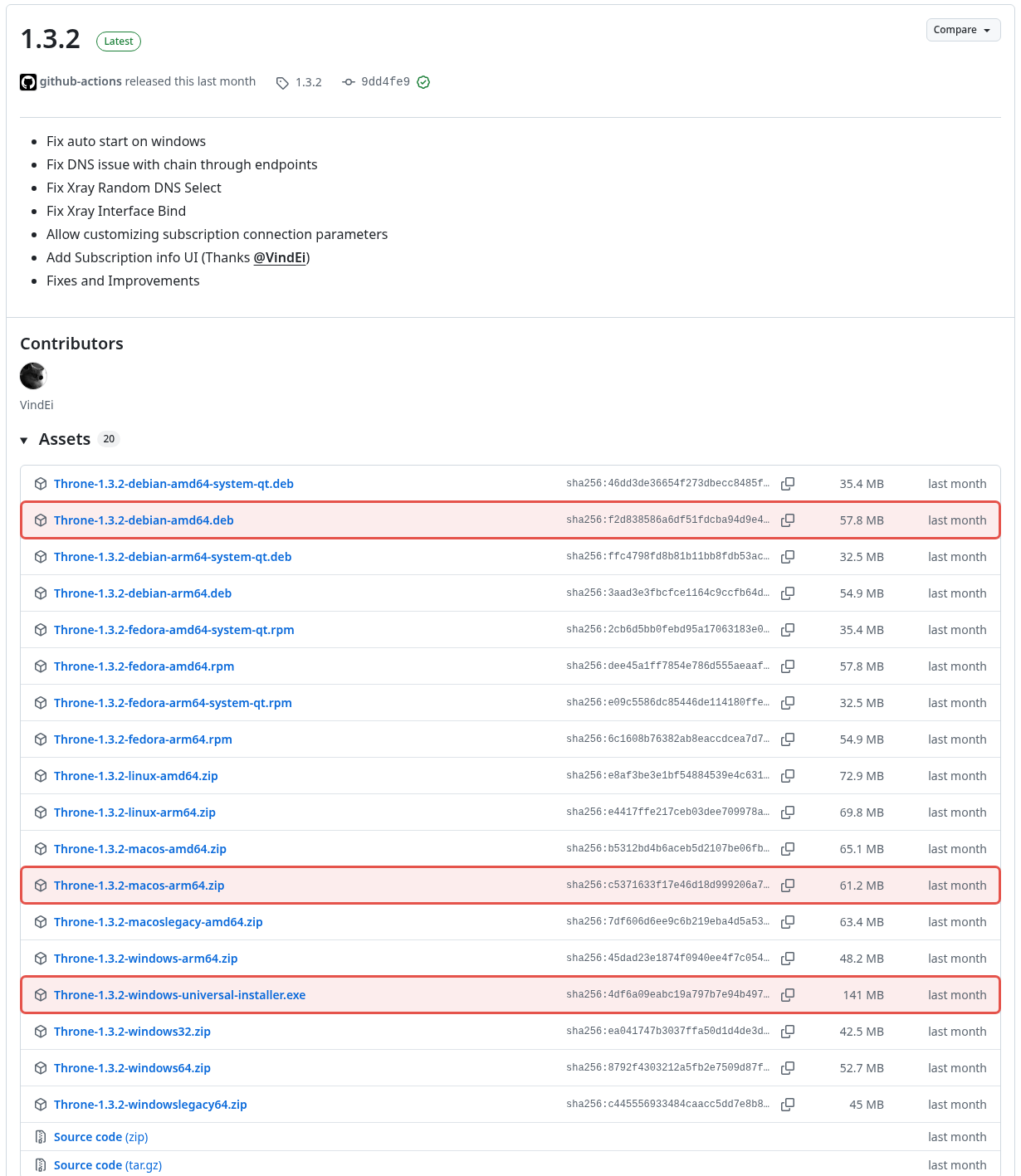
| Windows | Установщик windows-universal-installer.exe (проще всего) или портативный ZIP. Есть пакет в WinGet Throneproj.Throne, но его ведёт сообщество, а не разработчики |
GitHub → Releases |
| macOS | ZIP-архив с Throne.app: macos-arm64 для Mac на Apple Silicon, macos-amd64 для Intel. Перед первым запуском перенести в «Программы» и снять карантин |
GitHub → Releases или Homebrew |
| Linux | .deb, .rpm или ZIP; пакет throne в AUR; официальный скрипт установки |
GitHub → Releases, команды в README |
| Android | Отдельное приложение «Throne для Android», файл APK | GitHub → ThroneForAndroid. Для ViteHub на Android рекомендуем Happ |
| iPhone, iPad | Версии Throne нет | Incy из App Store или Happ: подробнее в статье про Happ |
Ссылки ведут на последний стабильный релиз в официальном репозитории github.com/throneproj/Throne. На странице Releases рядом лежат и бета-версии с пометкой Pre-release: для повседневной работы берите стабильную, с меткой Latest. Документация проекта на русском — на throneproj.github.io. Сборкам с других сайтов и зеркал лучше не доверять.
Что понадобится
- Компьютер с Windows, macOS или Linux и установленный Throne.
- Ссылка-подписка ViteHub. Её выдают Telegram-бот @ViteHub_robot (раздел «Подписка» → «Скопировать ссылку») и веб-кабинет на vitehub.cloud. Сам Throne серверов не даёт: это только клиент.
- Ссылка одна на все устройства: та же подписка работает в Throne на компьютере и в Happ на телефоне. Что в неё входит, описано на странице «Серверы для Happ».
Первые 3 дня бесплатно и без привязки карты: 50 ГБ трафика на одно устройство. Этого хватит, чтобы установить Throne и проверить подключение до оплаты.
Ссылка-подписка для Throne: серверы в 6 странах, протокол VLESS Reality. Первые 3 дня бесплатно, без карты.
Получить ссылку → 3 дня бесплатноШаг 1. Установите Throne
Windows
- Откройте страницу релиза и в списке Assets скачайте файл
Throne-…-windows-universal-installer.exe. - Запустите установщик. Он сам выберет сборку под ваш компьютер (x64, ARM64 или 32-битную) и по умолчанию ставит Throne только для вашей учётной записи, без прав администратора.
- Запустите Throne из меню «Пуск» или с рабочего стола.
Если не хотите ничего устанавливать, скачайте портативный архив windows64.zip, распакуйте его в папку внутри своего профиля и запустите Throne.exe. Пользователям WinGet подойдёт команда winget install -e --id Throneproj.Throne. Учтите, что этот пакет собирает сообщество и он может отставать от релиза на GitHub.
Если антивирус предупредит об угрозе, загляните в раздел «Throne не подключается или пропал интернет» ниже.
macOS
Скачайте ZIP-архив:
Throne-…-macos-arm64.zipдля Mac на Apple Silicon (M1 и новее) илиThrone-…-macos-amd64.zipдля Mac на Intel. Распакуйте его.Перенесите
Throne.appв папку «Программы» до первого запуска. Из «Загрузок» Throne может не получить права, которые нужны для режима TUN.Снимите с приложения флаг карантина. Throne не подписан сертификатом Apple, и без этого шага macOS сообщит, что приложение повреждено. Откройте Терминал и выполните:
xattr -d com.apple.quarantine /Applications/Throne.appОткройте Throne.
Если у вас установлен Homebrew, можно поставить Throne одной командой: brew install --cask throneproj/tap/throne. Этот способ сам переносит приложение в «Программы» и снимает карантин.
Linux
Выберите способ для вашего дистрибутива:
Debian, Ubuntu, Linux Mint: скачайте
Throne-…-debian-amd64.debи установите командойsudo apt install ./Throne-…-debian-amd64.deb(вместо многоточия подставьте имя скачанного файла).Fedora и системы на основе RHEL: скачайте
Throne-…-fedora-amd64.rpmи выполнитеsudo dnf install ./Throne-…-fedora-amd64.rpm.Arch Linux: пакет
throneв AUR, напримерyay -S throne.Любой дистрибутив: официальный скрипт ставит Throne в
/opt/Throneи добавляет его в меню приложений:curl -fsSL https://raw.githubusercontent.com/throneproj/Throne/dev/script/install_linux.py | sudo python3
Для обновлений через менеджер пакетов у проекта есть свои APT- и RPM-репозитории: команды для них приведены в README. Сам Throne не запускайте через sudo: права root для режима TUN он запросит сам.
Шаг 2. Добавьте подписку
Включите отправку идентификатора устройства
ViteHub считает подключённые устройства по идентификатору (HWID), так работает лимит устройств в тарифе. Throne по умолчанию этот идентификатор не отправляет, и тогда сервер не выдаёт список серверов. Поэтому перед добавлением ссылки:
- Откройте «Настройки» (Settings) → «Основные настройки» (Basic Settings) → вкладка «Подписка» (Subscription).
- Отметьте «Включить отправку HWID, модели устройства и версии ОС при обновлении подписки» (Enable sending HWID, device model, and OS version when updating subscription).
- Нажмите «ОК».
В новых версиях Throne при первой установке включается простой режим интерфейса, и этот флажок в нём скрыт. Если вы его не видите, переключитесь на расширенный режим: «Настройки» → «Основные настройки» → «Интерфейс» (Style) → поле «Интерфейс» → «Расширенный».
Вставьте ссылку-подписку
- Скопируйте ссылку-подписку в боте или в кабинете.
- В Throne откройте «Программа» (Program) → «Добавить профиль из буфера обмена» (Add profile from clipboard).
- Throne спросит, как обновлять ссылку. Выберите «Создать новую группу подписки» (Create new subscription group) и нажмите «ОК».
Throne создаст группу (она появится вкладкой над списком) и загрузит в неё серверы ViteHub. Если выбрать «Добавить профили в эту группу», серверы загрузятся один раз, и обновлять их по ссылке потом не получится.
Другой способ: «Группы» (Groups) → «Добавить новую группу» (Add new Group), в поле «Тип» выберите «Подписка», вставьте ссылку в поле URL и нажмите «ОК». В этом случае серверы сами не загрузятся: щёлкните вкладку группы правой кнопкой и выберите «Обновить подписку».
Как обновлять серверы
Список серверов приходит по той же ссылке, перенастраивать ничего не нужно. Чтобы подтянуть свежий список вручную, выберите вкладку группы и нажмите «Группы» (Groups) → «Обновить подписку» (Update subscription).
Чтобы Throne делал это сам, откройте «Настройки» → «Основные настройки» → «Подписка», рядом с «Автообновление подписки» отметьте «Включить» и задайте интервал (не меньше 30 минут).
Шаг 3. Подключитесь
- Выберите сервер в списке. Серверы ViteHub находятся в шести странах: Нидерланды, Германия, Швеция, Финляндия, Польша и Латвия.
- Нажмите
Enterили щёлкните сервер правой кнопкой и выберите «Запустить» (Start). - Над списком отметьте режим: «Системный прокси» (System Proxy) или «Режим TUN» (Tun Mode).
Системный прокси или TUN: что выбрать
| Системный прокси | Режим TUN | |
|---|---|---|
| Что идёт через VPN | Браузер и программы, которые учитывают системные настройки прокси | Все программы, включая те, что игнорируют настройки прокси |
| Права | Не нужны | Администратор в Windows, пароль для root-прав ядра в macOS и Linux |
| DNS-запросы | Не перехватываются, программы могут обращаться к обычному DNS | Перехватываются и идут по правилам Throne |
Новичку стоит начать с системного прокси: для браузера этого достаточно, и он не требует особых прав. Если какая-то программа, игра или звонок идёт мимо VPN, включите режим TUN. При первом включении Throne попросит права: в Windows предложит перезапуститься от имени администратора, в macOS откроет Терминал для ввода пароля, в Linux запросит пароль. Оба режима можно включить одновременно.
Как проверить подключение
Откройте в браузере любой сайт проверки IP-адреса. Если VPN работает, он покажет страну выбранного сервера, а не вашу.
Закрытие окна Throne только сворачивает его в трей, подключение при этом остаётся. Чтобы выйти, используйте «Программа» (Program) → «Выход» (Exit) и не завершайте процесс принудительно: почему это важно, объясняем ниже.
Ещё нет ссылки-подписки? Получите её в боте или в кабинете, первые 3 дня бесплатно.
Получить ссылку → 3 дня бесплатноThrone не подключается или пропал интернет
Группа пустая или подписка не загружается. Чаще всего не включена отправка HWID: включите её, как в шаге 2, и обновите подписку. Второй частый случай: в тарифе закончились свободные устройства. Посмотрите и удалите лишние в разделе «Устройства» в кабинете или командой /devices в боте.
Антивирус считает Throne или его ядро (ThroneCore) опасным. Разработчики называют это ложным срабатыванием: встроенное обновление скачивает новую версию и заменяет файлы программы, а антивирусы видят в этом поведение вредоносной программы. Режим TUN к тому же создаёт виртуальный сетевой адаптер. Скачивайте Throne только с официального GitHub и добавьте его папку в исключения антивируса.
После принудительного закрытия пропал интернет. Если Throne закрыли через диспетчер задач или компьютер выключился, пока был включён системный прокси, система продолжает отправлять трафик на прокси, которого уже нет. Запустите Throne, отметьте «Системный прокси», запустите любой сервер, а затем остановите его или выйдите через «Программа» → «Выход». Throne уберёт настройку прокси. Её также можно отключить вручную в сетевых настройках системы.
macOS: Throne не запускается или «повреждён». Флаг карантина не снят: выполните команду xattr из шага 1. Если приложение лежит в «Загрузках», перенесите его в «Программы» и запустите оттуда, иначе режим TUN может не включиться.
Подключение есть, но сайты не открываются. Выберите другой сервер и обновите подписку. Не держите одновременно включёнными два VPN-клиента в режиме TUN или системного прокси: они мешают друг другу. Остальные шаги собраны в чек-листе «VPN не подключается». Если не помогло, напишите в поддержку в боте.
Частые вопросы о Throne
Throne и NekoRay — одно и то же?
Почти. Throne — продолжение NekoRay: проект начинался с его кода, раньше и сам назывался nekoray, а потом был переименован. Оригинальный NekoRay больше не развивается, его репозиторий в архиве. Настройки NekoRay Throne прочитать не может, поэтому подписку нужно добавить заново.
Есть ли Throne на Android и iPhone?
Для iPhone и iPad версии нет. Для Android у проекта есть отдельное приложение «Throne для Android», оно распространяется файлом APK через GitHub. Для ViteHub на телефоне мы рекомендуем Happ на Android и Incy на iPhone: ссылка-подписка та же, шаги почти одинаковые.
Throne бесплатный?
Да. Это программа с открытым исходным кодом под лицензией GPL-3.0. Платить нужно только за доступ к серверам, сам клиент бесплатный.
Где взять подписку для Throne?
Ссылку-подписку выдают Telegram-бот @ViteHub_robot и веб-кабинет на vitehub.cloud. Первые 3 дня бесплатно и без карты. Одна ссылка работает на всех ваших устройствах.
На скольких компьютерах можно использовать одну подписку?
Зависит от тарифа: «Базовый» — 2 устройства, «Премиум» — 5, «Семейный» — 10. Пробный период рассчитан на одно устройство. Добавьте одну и ту же ссылку в Throne на каждом компьютере.
Что включать: системный прокси или режим TUN?
Для браузера хватит системного прокси, ему не нужны права администратора. Режим TUN включайте, если какая-то программа, игра или звонок идёт мимо VPN: он охватывает все приложения.
Throne настраивается один раз: включили отправку HWID, добавили ссылку, выбрали сервер. Дальше подключение занимает пару секунд, а список серверов обновляется по той же ссылке.
Скачайте Throne с GitHub, добавьте ссылку ViteHub и проверьте подключение. Первые 3 дня бесплатно.
Получить ссылку → 3 дня бесплатноСвязанные статьи (internal linking):