Happ VPN: где скачать и как настроить

Happ («Happ - Proxy Utility») — бесплатный клиент на ядре Xray для телефона, компьютера и телевизора. Сам он VPN не продаёт и серверов не даёт: к нему нужна ссылка-подписка, по которой Happ загружает список серверов. Такую ссылку даёт ViteHub, подробнее на странице «Серверы для Happ». Ниже — где скачать Happ на каждое устройство и как подключиться за пару минут.
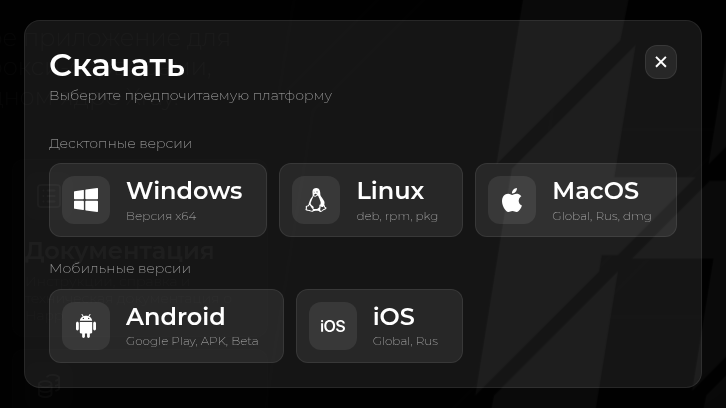
Где скачать Happ
| Платформа | Где скачать |
|---|---|
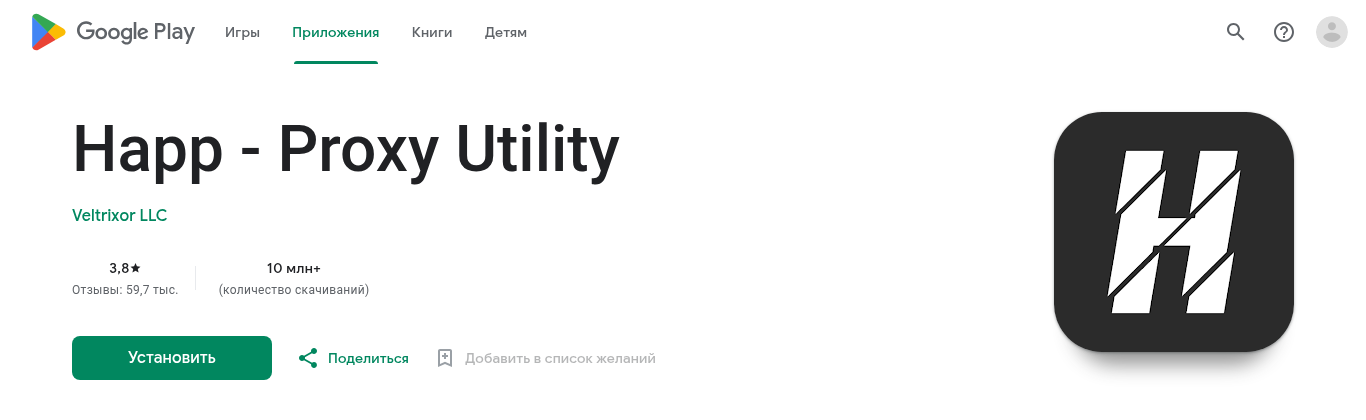
| Android, Android TV | Google Play или APK с GitHub |
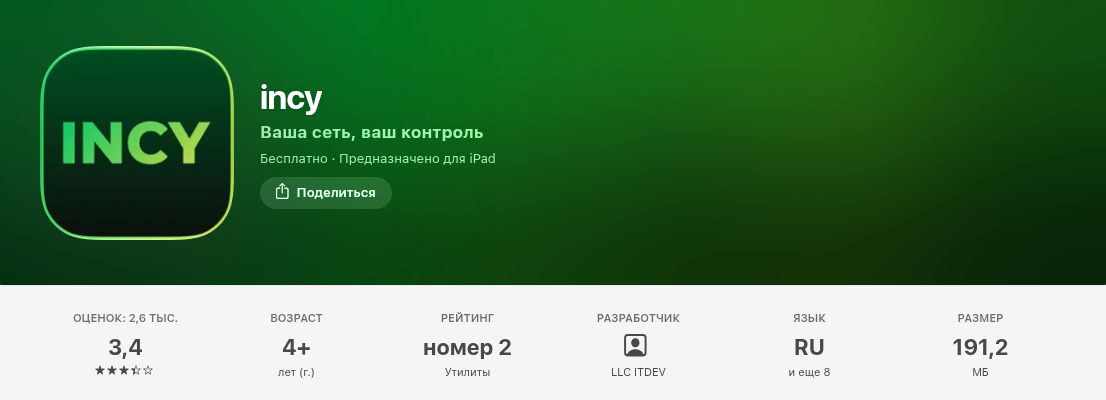
| iPhone, iPad | В российском App Store Happ сейчас нет. С российским Apple ID ставьте Incy: ссылка ViteHub работает и в нём. Если Apple ID другой страны — глобальная версия Happ |
| Windows | Установщик для x64 и ARM64 на GitHub |
| macOS | Файл .dmg на GitHub, работает на Mac с Apple Silicon и Intel |
| Linux | .deb, .rpm и пакет для Arch Linux на GitHub |
| Apple TV | Отдельное приложение «Happ - Proxy Utility for TV» в App Store |
Официальный сайт Happ — happ.info, старый адрес happ.su перенаправляет туда же. Ставьте приложение по ссылкам из таблицы или с официального сайта: в магазинах встречаются приложения с похожими названиями от сторонних разработчиков, и к Happ они отношения не имеют.
Отдельной версии Happ для российского App Store, которая была раньше, сейчас там тоже нет. Поэтому на iPhone и iPad с российским аккаунтом мы рекомендуем Incy. Если Happ у вас уже установлен и работает, менять его не нужно.
Для компьютера есть и другой бесплатный клиент — Throne, с открытым исходным кодом. Ссылка ViteHub работает и в нём, инструкция: Throne VPN: где скачать и как настроить.
Что понадобится
- Установленный Happ (или Incy на iPhone и iPad).
- Ссылка-подписка ViteHub. Её выдают Telegram-бот @ViteHub_robot и веб-кабинет на vitehub.cloud. Одна ссылка работает на всех ваших устройствах, а серверы по ней обновляются сами.
Первые 3 дня бесплатно и без привязки карты: 50 ГБ трафика на одно устройство. Этого хватит, чтобы всё настроить и проверить до оплаты.
Ссылка-подписка для Happ: серверы в 6 странах, протокол VLESS Reality, трафик без лимита на платных тарифах. Первые 3 дня бесплатно.
Получить ссылку → 3 дня бесплатноШаг 1. Установите Happ
Скачайте приложение по ссылке из таблицы выше:
- Android — Google Play, приложение «Happ - Proxy Utility». Если Google Play на устройстве нет, скачайте APK с GitHub и разрешите установку из этого источника, когда Android спросит.
- iPhone и iPad — Incy из App Store. С Apple ID другой страны можно поставить глобальную версию Happ.
- Windows, macOS, Linux — установочный файл со страницы релизов Happ на GitHub.
Устанавливайте приложение только из официальных магазинов и с официального GitHub.
Шаг 2. Скопируйте ссылку-подписку
Откройте бот @ViteHub_robot, зайдите в раздел «Подписка» и нажмите «Скопировать ссылку». Если ещё не оформляли доступ, начните с бесплатного пробного периода. Что входит в подписку, описано на странице «Серверы для Happ».
Если открываете веб-кабинет на vitehub.cloud на том же устройстве, где установлен Happ, нажмите «Добавить в Happ на этом устройстве». Happ откроется и добавит подписку сам: тогда переходите сразу к шагу 4.
Ссылка персональная, по ней идёт ваш доступ. Не публикуйте её и не передавайте другим людям.
Шаг 3. Добавьте подписку в Happ
- Нажмите «+» в правом верхнем углу главного экрана.
- Выберите вставку из буфера обмена: Happ сам подставит скопированную ссылку.
- Подтвердите добавление.
Happ загрузит список серверов из подписки: вы увидите страны, например Нидерланды или Финляндию. В Incy подписка добавляется так же: по ссылке из буфера обмена.
Шаг 4. Подключитесь
- Выберите любой сервер из списка (можно начать с ближайшего).
- Нажмите большую кнопку подключения.
- При первом запуске система попросит разрешить добавление VPN-конфигурации — согласитесь.
Через пару секунд соединение установлено. Значок VPN появится в строке состояния, значит, всё работает.
Ещё нет ссылки-подписки? Получите её в боте или в кабинете, первые 3 дня бесплатно.
Получить ссылку → 3 дня бесплатноКак проверить, что VPN работает
- Значок VPN активен в строке состояния или в шторке уведомлений.
- В Happ у выбранного сервера отображается статус подключения и пинг.
- Сайт проверки IP-адреса показывает страну выбранного сервера, а не вашу.
Happ на телевизоре
На Android TV ставится та же версия Happ, что и на телефон: из Google Play или файлом APK. Для Apple TV есть отдельное приложение «Happ - Proxy Utility for TV».
Вводить длинную ссылку пультом не нужно. При первом запуске Happ на телевизоре покажет QR-код. Подключите телефон и телевизор к одной сети Wi-Fi, отсканируйте этот код в Happ на телефоне и выберите, какую подписку передать. Если передача по локальной сети не сработает, приложение предложит отправить подписку через интернет.
Что делать, если Happ не подключается
Если после нажатия кнопки подключения соединение не устанавливается, попробуйте по порядку:
- выбрать другой сервер из списка: ближайший часто стабильнее и быстрее;
- обновить подписку в Happ, чтобы подтянулся свежий список серверов;
- проверить, что ссылка-подписка скопирована целиком, без пробелов;
- убедиться, что доступ активен и подписка не закончилась: статус виден в боте;
- проверить лимит устройств: если новые устройства не подключаются, удалите лишние в разделе «Устройства» в кабинете или командой /devices в боте;
- перезапустить приложение и переподключиться.
Подробный разбор — в чек-листе «VPN не подключается». Если ничего не помогло, напишите в поддержку в боте.
Частые вопросы о Happ
Happ — платное приложение?
Нет, Happ бесплатный. Он не продаёт VPN и не даёт серверов: это клиент, которому нужна ссылка-подписка. Платите вы только за доступ к серверам.
Почему Happ нет в российском App Store?
Сейчас Happ недоступен в российском App Store, и отдельной российской версии там тоже нет. Глобальная версия устанавливается с Apple ID другой страны. На iPhone и iPad с российским аккаунтом мы рекомендуем Incy: ссылка ViteHub работает в нём, а шаги те же.
Где взять серверы для Happ?
Серверы приходят по ссылке-подписке. ViteHub выдаёт её в Telegram-боте @ViteHub_robot и в веб-кабинете на vitehub.cloud, первые 3 дня бесплатно. Подробнее — на странице «Серверы для Happ».
Нужно ли настраивать серверы вручную?
Нет. Достаточно один раз добавить ссылку-подписку: Happ сам загрузит список серверов и будет обновлять его по той же ссылке.
Можно ли использовать Happ на нескольких устройствах?
Да. Добавьте одну и ту же ссылку в Happ на телефоне, планшете, компьютере и телевизоре. Сколько устройств подключится одновременно, зависит от тарифа: «Базовый» — 2, «Премиум» — 5, «Семейный» — 10.
Happ не подключается — что делать?
Чаще всего помогает выбор другого сервера или обновление подписки в приложении. Проверьте также, что подписка активна и не исчерпан лимит устройств. Полный список шагов — в статье «Что делать, если VPN не подключается».
Настройка Happ занимает пару минут и делается один раз. Дальше подключение — это одна кнопка, а список серверов обновляется сам.
Скачайте Happ, добавьте ссылку ViteHub и проверьте, что всё открывается. Первые 3 дня бесплатно.
Получить ссылку → 3 дня бесплатноСвязанные статьи (internal linking):